라벨이 동영상 플레이어인 게시물 표시

KODI에서 동영상 화면 비율과 크기 조절하기

이미지
나는 Windows 10용 동영상 플레이어로는 KODI가 제일 좋다고 생각한다(관1). 코디에서는 동영상 재생 시 화면 비율과 크기를 자유자재로 조절할 수 있다. 코디는 각 파일에 대해 조절한 내용(밝기, 화면 비율, 자막 싱크 등)을 기억하므로, 다음 재생 시에는 다시 조절할 필요가 없다. video settings 코디의 video settings에서는 다양한 옵션을 제공하므로, 어떠한 동영상도 입맛에 맞게 조절할 수 있다. 아래 예는 HD 해상도(1366*768)의 화면에서 640*480 해상도의 SD급 동영상을 재생하는 경우이다. 먼저 비디오 설정에 들어가는 모습이다. View mode video settings에서 view mode를 선택하면 다양한 옵션이 나온다. 여기서 zoom이 들어가는 것들은 화면 가장자리가 잘릴 수 있다. Custom은 수동 조절한 내용을 반영할 때 사용한다. original size 원본 크기 그대로 보여준다. 예에서는 화면은 HD급인데 영상은 SD급이기 때문에 상당히 작게 보인다. 반대로 FHD, UHD급 영상을 재생한다면, 화면 해상도보다 영상 해상도가 더 크기 때문에 가장자리가 잘리게 된다. normal 노멀(보통)이 기본값으로, 대부분 가장 보기 편한 상태로 보여준다. 원본 비율이 유지되고, 적당히 확대 혹은 축소되어 잘리는 부분없이 다 보여준다. 블랙바는 최소화된다. zoom mode 화면 비율을 유지한 채 블랙 바를 없애준다. 줌 계열은 화면 가장자리가 잘릴 수 있다. 한글 메뉴에서는 '확대/축소'라는 잘못된 표기를 하고 있다. stretch 16:9 가로로 늘리기이며, 비율을 강제로 와이드 스크린에 맞춘다. 영상이 옆으로 넙쩍해진다. pixel ratio 화면 비율을 내 맘대로 수동 조절 할 수 있다. 16:9 늘리기, 4:3 늘리기는 이의 프리셋이라 할 수 있다. 픽셀 비율은 1.0이 기...
Windows 10용 동영상 변환기 앱

이미지
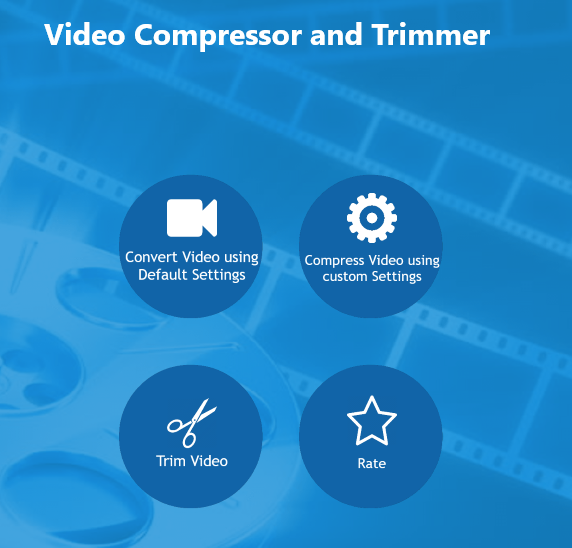
동영상 인코더, 컨버터 동영상 변환기는 video encoder, converter라고도 한다. 파일 형식을 변환하거나 비디오 크기(해상도)를 조절하거나 너무 큰 파일 크기를 작게 만드는 데 쓰인다. 웹에 업로드할 때는 보통 크기 제한이 따른다. 비디오 인코딩 설정 동영상 파일을 변환할 때는 Frame rate와 Bit rate만 신경쓰면 된다. 프레임 레이트는 1초에 표시되는 화면의 수로 fps(frames per second)로 표시된다. 이것이 작으면 움직임이 부드럽지 못하고 끊겨 보인다. 30 fps가 적당하다. 요즘 60 fps의 고화질 영상도 많이 쓰이지만, 30 fps면 사람 눈으로 거의 구별할 수 없다. 비트 레이트는 화질에 많은 영향을 미치고, 파일 크기에도 큰 차이가 난다. 이것이 클수록 빠른 움직임에도 선명한 화질을 나타낸다. 적으면 움직임이 빠른 부분에서 영상이 뭉개진다. bps(bits per second)로 표시한다. 2300kbps는 저용량에 볼만한 화질, 9000kbps는 대용량 고화질을 구현한다. 4500kbps는 표준 화질로 이 정도면 적당하다고 생각한다. 유튜브의 3분 짜리 뮤직비디오를 1280*720/30fps로 변환할 때 파일 크기는, 2300kbps로 하면 50MB 정도 되고 9000kbps로 하면 200MB 정도 된다. Video compressor & Trimmer 간단하지만 유용한 변환기이다. 초기 화면이다. Trim(동영상 자르기) 기능도 있지만, 자르기는 윈도우 10에 기본 내장된 사진 앱에서도 할 수 있다. Default settings로 변환하기이다. 파일 형식과 해상도만 선택하면, 비트 레이트와 프레임 레이트는 해상도에 따라 적당한 값을 자동으로 결정한다. Custom settings로 변환하는 모습이다. 출력 형식은 mp4와 wmv만 지원한다. H.264 코덱의 mp4 파일은 모든 기기에서 지원하고 저사양 기기에서도 원활하게 재생...

동영상이 제대로 재생되지 않을 때(녹색 화면)

이미지
DXVA 하드웨어 가속의 호환성 문제 동영상 플레이어 앱에서 특정 파일이나 미디어를 재생할 때, 화면이 제대로 나오지 않고 녹색으로 바뀌거나 번쩍거리는 경우가 있다. 이것은 비디오 하드웨어 가속 기능이 오작동하기 때문이다. DXVA(DirectX Video Acceleration)는 비디오 처리의 일부를 GPU에 넘겨, CPU의 부담을 줄이고 속도를 빠르게 하는 기능이다. 특히 CPU 성능이 딸리는 기기에서 위력을 발휘한다. 그런데 이것이 그래픽 카드와 코덱에 따라 호환성에서 문제를 일으키는 경우가 있다. 해결책으로는 먼저 그래픽 드라이버를 업데이트해 본다. 그래도 안되면 DXVA를 끄는 수 밖에 없다. ACG Player에서 DXVA 끄기 표시된 부분을 On으로 하면, CPU에 의한 소프트웨어 디코딩만을 사용한다. KODI에서 DXVA 끄기 설정/플레이어/비디오에서 DXVA를 Off하면 된다. 이 옵션은 기본 옵션에서는 보이지 않고, 고급 이상의 레벨에서만 나타난다. KODI는 멀티 프로파일 지원 매번 설정을 변경하는 것은 귀찮은 일이다. 코디는 다중 프로파일을 지원하므로, DXVA를 끈 설정을 따로 프로파일로 만들어 두면 쉽게 모드를 변경할 수 있다. 크롬에서 DXVA 끄기 다이렉트엑스 하드웨어 가속은 Windows XP(DirectX 9)까지만해도 용도가 제한적이었다. 게임과 동영상 재생 정도가 다 였다. 그리고 레지스트리 변경을 통해 윈도우 차원에서 끌 수 있었다. 이를 간단히 할 수 있는 유틸리티도 있었는데, DirectX 패키지에 기본 포함된 dxdiag.exe, 외부 유틸리티인 dxsetup.exe 등이 그 예다. 그러나 Windows 7 이후로는 윈도우와 긴밀히 통합되고 여러 용도에 사용되게 됐다. 윈도우 인터페이스, 비디오 인코딩, 웹 브라우징 등에 다방면으로 GPU를 활용하기 시작했다. 따라서 DXVA를 끄면 전체적인 시스템 성능의 저하를 가져온다. DirectX 10부터는 dxd...

KODI를 한글로 사용하기

이미지
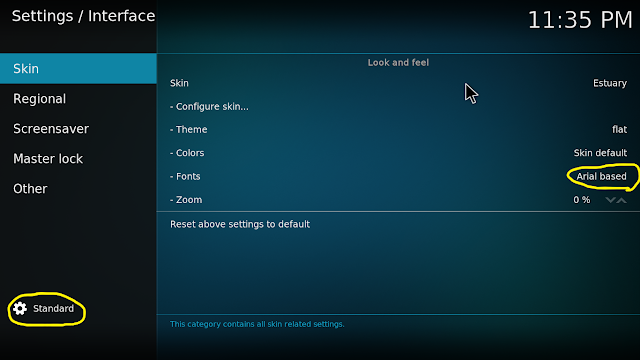
Windows 10에서 동영상 플레이어 코디를 한글 메뉴로 사용할 수 있다. 다만 버그가 있어서, 바로 한글로 언어 설정하면 글자가 다 깨져 보인다. 따라서 아래 순서대로 설정해야 한다. 혹시 잘못한 경우에는 앱을 지웠다가 다시 설치하면 된다. 먼저 settings/interface/skin에서 fonts를 default에서 Arial based로 바꾼다. 이렇게 하면 파일명에서 한글이 정상적으로 보인다. 메뉴는 그냥 영문으로 사용하려면 이것만 하면 된다. 설정 수준이 basic이면 이런 메뉴가 다 나오지 않는다. Standard 이상으로 한다. 메뉴를 한글로 사용하려면 settings/interface/regional에서 language를 Korean으로 하면 된다. 간혹 특정 한글 자막이 깨져서 보이는 경우가 있다. 이 때는 설정/플레이어/언어에서 character set를 한국어로 설정하면 된다. 관련 자료 Windows 10용 동영상 플레이어 앱 추천  

KODI 애드온으로 가장한 악성코드

이미지
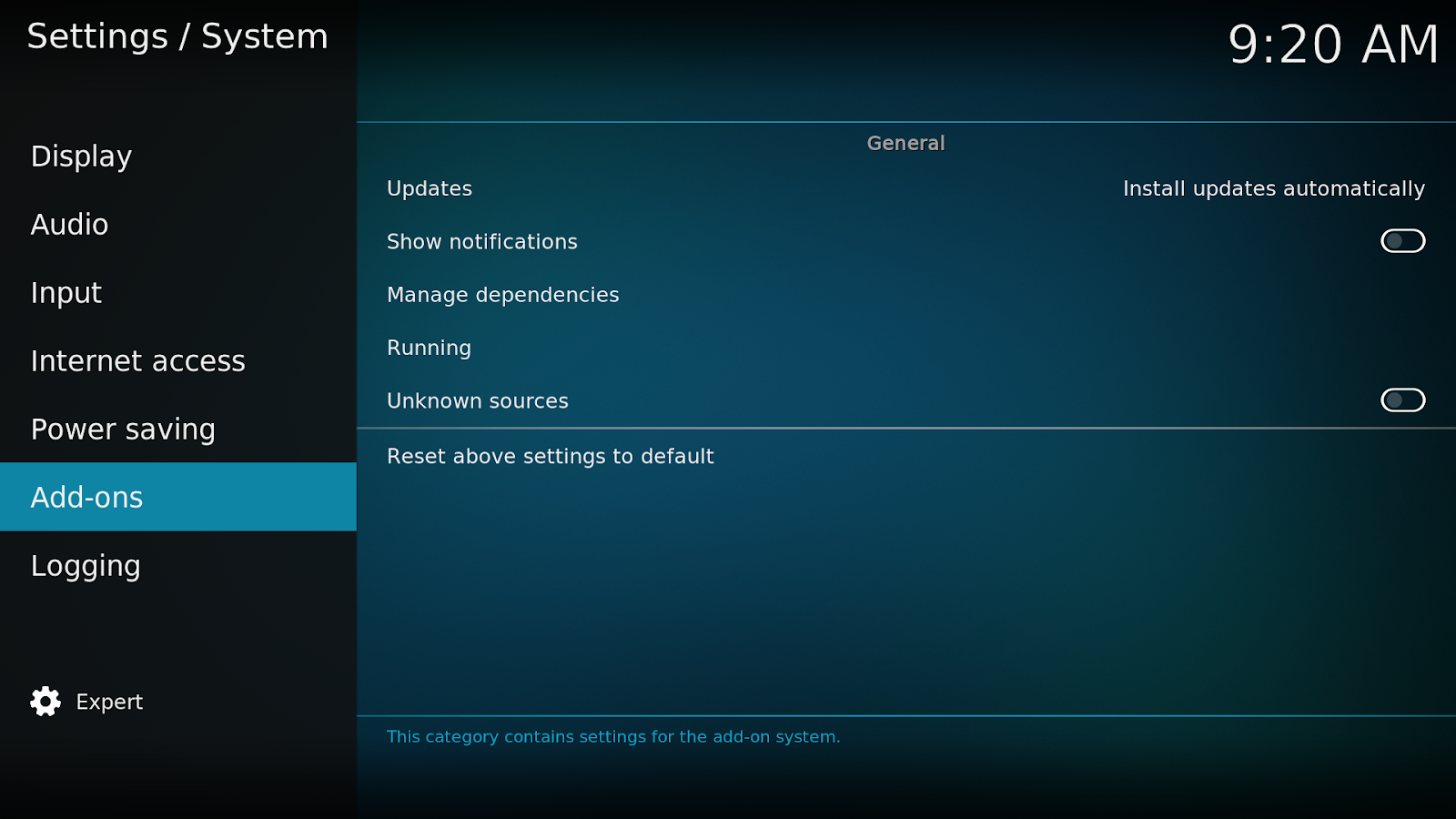
업데이트 검증의 취약점 동영상 플레이어 코디의 add-on을 가장한 악성코드가 발견됐다. 코디는 재생 성능이 좋고, 애드온을 통해 다양한 기능으로 확장할 수 있는 강력한 재생기로, 나도 강추하고 있다. 영미권에서는 높은 인기를 누리고 있는데, 한글 지원이 미흡해서 그런지 우리 나라에서는 그에 못 미치는 것 같다. 악성코드는 정상 애드온인 'script.module.simplejson'으로 위장하고 있다. 정상 버전이 3.4.0인데 비해 악성 버전은 3.4.1로 더 최신인 것처럼 가장했다. 코디 업데이트 시스템의 취약점을 노린 것이다. 코디는 애드온을 제공하는 곳을 저장소(repository)라고 부른다. 저장소는 여러 곳이 있으며, 코디로부터 공인된 곳도 있고 아닌 것도 있다. 문제는 코디 앱이 애드온의 업데이트를 검색할 때 버전만을 확인할 뿐 별다른 검증이 없다는 것이다. Unknown sources 해제해야 물론 코디는 인증된 저장소에서만 애드온을 다운로드하도록 기본 설정되어 있다. 'Unknown sources'를 활성화하려고 하면 시스템이 위험해질 수 있다는 경고가 나온다. 따라서, 대부분 별 문제가 없다. 다만 이번 악성코드를 발견한 ESET에 따르면, 부주의한 저장소 운영자가 변조된 악성 애드온을 업로드할 수도 있다는 가능성을 우려했다. 이번에 악성 버전이 발견된 simplejson script는 뭐하는 것인지는 잘 모르겠는데, 코디의 내장 애드온 브라우저나 공식 홈페이지에서는 찾을 수 없었다. 따라서 'Unknown sources'를 허용하지 않는 한 이것을 다운로드할 가능성은 별로 없다고 생각한다. 어쨌거나 유포 경로는 살펴보자. 2017년 12월 'Bubbles' 저장소에서 처음 발견됐는데, 이것이 폐쇄돼자 'Gaia' 저장소에서 배포하기 시작했다. 또한 'XvBMC' 저장소에서도 유포됐는데, 이 저장소는 최근에 저작권 침해 ...

동영상 자막 파일 관련 팁

영화, 미드 같은 동영상 파일의 자막을 힘들게 다운받았는데 잘 나오지 않는 경험들 있을 겁니다. 인기있는 동영상이라면 자막도 많이 있으니까 다시 받으면 되는데, 인지도가 낮은 동영상의 경우 자막 구하기가 쉽지 않죠. 이럴 땐... 싱크 조절 영상과 자막의 싱크가 맞지 않을 때 자막을 빠르게 혹은 느리게 조절하는 기능은 대부분의 앱에서 지원하고, 이미 모두들 알고 계실 겁니다. 그런데 고약한 경우에는 맞춰도 맞춰도 자꾸 틀려지는 수가 있습니다. 이건 영상과 자막의 기준 속도가 달라서 그런겁니다. 다음 팟플레이어는 자막 재생속도를 조절하는 기능이 있습니다. 재생 화면에서 마우스 오른쪽 버튼을 클릭하면 자막 설정 메뉴가 있는데, 거기서 FPS 수동 조정을 선택합니다. 일반적인 경우 이 값은 23.976 fps인데, 자막이 지속적으로 느려지는 경우 자막의 FPS를 조금씩 줄여줍니다. 반대로 자막이 계속 빨라지는 경우는 자막의 FPS를 조금씩 늘려줍니다. 미세한 수치이므로 조금씩 조정합니다. 파일 형식 변환 외산 앱의 경우 smi 자막 파일을 지원하지 않는 것도 있습니다. srt 형식은 대부분 지원하므로 smi를 srt 파일 형식으로 바꿔서 보면 됩니다. 유틸리티들도 많이 나와있지만 저는 가급적 앱을 깔지 않는 편이고, 이게 보안 측면에서 좋은 습관입니다. 앱 설치할 필요없이 http://smisrt.com/ 사이트에서 바로 변환할 수 있습니다. 자막파일 srt 를 smi 로 또는 smi 를 srt 로 변환할 수 있습니다. 캐릭터셋 euc-kr 과 utf-8 인코딩 변환도 가능합니다. 초단위 자막 싱크 조절까지 지원합니다. 변환과 동시에 다운로드가 진행됩니다. 파일을 서버에 저장하지 않으니 안심할 수 있습니다 다만 이 사이트가 유니코드를 지원하지 못하므로, 유니코드로 인코딩된 자막은 메모장을 이용해서 UTF-8 이나 ANSI로 저장한 다음 업로드합니다. 사이트 이용자들이 호소하는, 변환된 파일의 글자가 깨지거나 내용이 모두 사라지는 현상이...

노멀라이저 사용법

이미지
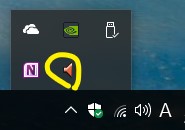
노멀라이저 (normalizer)  뜻 pc를 사용하다 보면 source마다 음량이 달라 불편할 때가 많습니다. 동영상 사이트에서 돌아다니다 보면 수시로 볼륨을 조절해야하지요. 이런 문제점을 해결하기 위해, 음량을 평준화시키는 게 노멀라이저입니다. windows에서는 loudness equalization이라고 합니다. 팟플레이어처럼 자체적으로 이런 기능을 내장한 앱도 있습니다. 영화 감상이나 재생 목록을 재생할 때 유용합니다. 단점도 있습니다. 음악은 감정 흐름을 표현하거나 강렬한 효과를 나타내기 위해, 소리가 작은 부분과 큰 부분의 차이를 의도적으로 크게하기도 하지요. 이 때 노멀라이저를 켜게 되면 절정 부분에서 소리가 죽거나, 속삭임이 보통 소리처럼 들리기도 합니다. 물론 느낌이 확 주는 정도는 아니고, 예민한 분이라면 느끼는 정도입니다. 결론적으로 유용성이 훨씬 크다고 생각합니다. 설정 방법 사운드 드라이버에서 설정하는 방법과 윈도우 자체에서 설정하는 방법이 있습니다. 알고리즘 자체는 마이크로소프트에서 제공하는 것이라 성능 차이는 없습니다. 다만 접근성 측면에서 전자를 추천합니다. 사운드 드라이버에서 설정하기 realtek사의 드라이버를 예로 들겠습니다. 작업표시줄에서 표시된 부분을 따불꾸릭합니다. 표시된 부분을 클릭합니다. 표시된 부분처럼 체크합니다. 쉽게 켰다 껐다할 수 있습니다. 윈도우에서 설정하기 표시된 부분을 오른쪽 버튼으로 클릭합니다. 표시된 부분을 클릭합니다. 표시 부분을 더블클릭합니다. 표시 부분을 클릭합니다. 표시된 것처럼 체크하고 확인합니다.

Windows 10용 동영상 플레이어 앱 추천

동영상 플레이어로 다음 팟플레이어나 곰플레이어를 많이들 사용하실 겁니다. 그런데 윈도우 10 사용자라면 Microsoft Store에서 좋은 대안을 찾을 수도 있습니다. 윈도우 스토어 앱은 기존 데스크탑용 프로그램과 비교해서 몇 가지 장점이 있습니다. 윈도우 스토어에 있는 좋은 동영상 플레이어 2개를 소개합니다. 스토어 앱 거의 다 직접 작동해 보고 뽑은 겁니다. 마이크로소프트 스토어 앱의 장점 윈도우 스토어 앱은 많은 장점을 갖고 있음에도 불구하고 양적, 질적으로 모두 부족한 상황입니다. 많은 분들이 관심을 갖게 되어 활성화되기를 기대합니다. Sandbox 안에서 실행됩니다. 통제된 가상의 영역에서 실행되기 때문에, 권한이 제한되고 악용의 가능성이 줄어듭니다. 우리에게 익숙한 기존 데스크톱 프로그램들은 시스템을 너무 많이 건드려 문제로 지적되어 왔습니다. MS의 검수를 거쳐 등록되기 때문에 비교적 안전합니다. MS든 Google이든 스토어에서 악성 앱이 발견되는 일도 있긴 하지만, 출처가 불명확한 프로그램을 설치하는 것과는 천지차이입니다. 정상 프로그램을 살짝 손봐서 악성코드를 삽입하고 게시판 등에 유포하는 것은 쉬운 일입니다. 자동 업데이트가 됩니다. 스토어에서 이 기능을 켜기만 하면 됩니다. ACG player 스토어 링크  https://www.microsoft.com/store/productId/9NBLGGH698C7 장점 대부분의 파일 형식을 지원합니다. 가벼운 앱이지만 필요한 기능은 거의 다 갖추고 있습니다. smi 자막 지원, 플레이 리스트, 영상 회전, 밝기 조절, 음향 이퀄라이저 및 노멀라이저 등등 다 됩니다. 재생 성능이 좋습니다. 제 컴이 구형이라 h.265 hevc 코덱이 하드웨어 가속이 안되지만, 부드럽게 재생합니다. 키보드로 조작하기 쉽습니다. 스토어 앱 중엔 마우스와 터치에 최적화되어 키보드로 조작하긴 불편한 것들이 많은데, 이것은 팟플레이어 만큼이나 편리합니다. 단점 DVD,...